はじめてでも、
順番に進めれば大丈夫です

家族の方がお薬を登録し、本人の端末とつなぎます。実際の画面を見ながら、一つずつ進めましょう。

登録に必要なもの:本人のお名前・お薬の情報・本人が使う端末

本人モードの画面
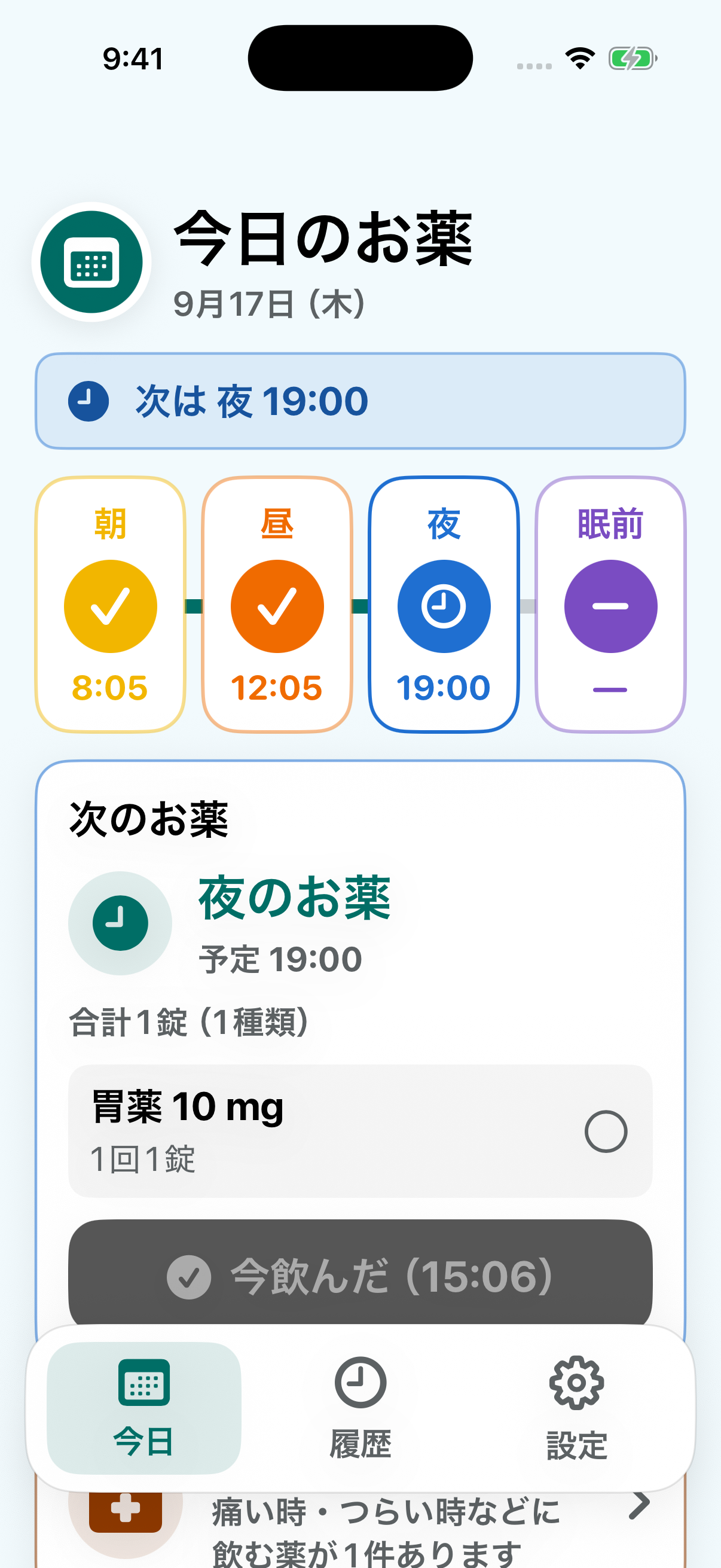
本人モードで次に飲むお薬を確認する実際の画面
家族モードの画面
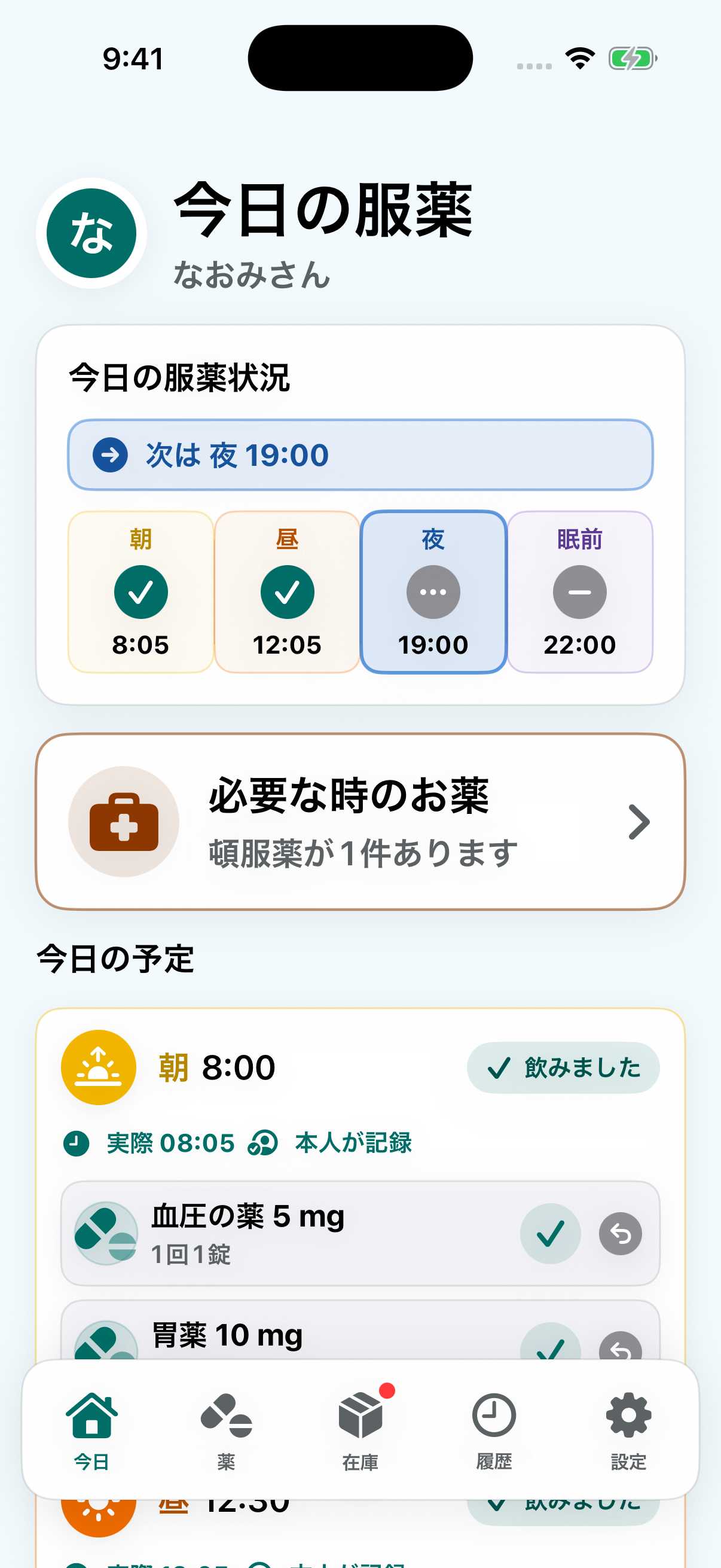
家族モードで今日の服薬を確認する実際の画面

最初に行う3つの手順

家族がお薬を登録し、本人の端末と連携して、今日のお薬を確認できるようにします。

1家族の操作

家族モードでお薬を登録します

家族の端末でアカウントを作成し、見守る方のお名前、お薬、飲む時間を登録します。

登録する内容

定時薬・頓服、1回に飲む量、朝・昼・夜・眠前などの時間
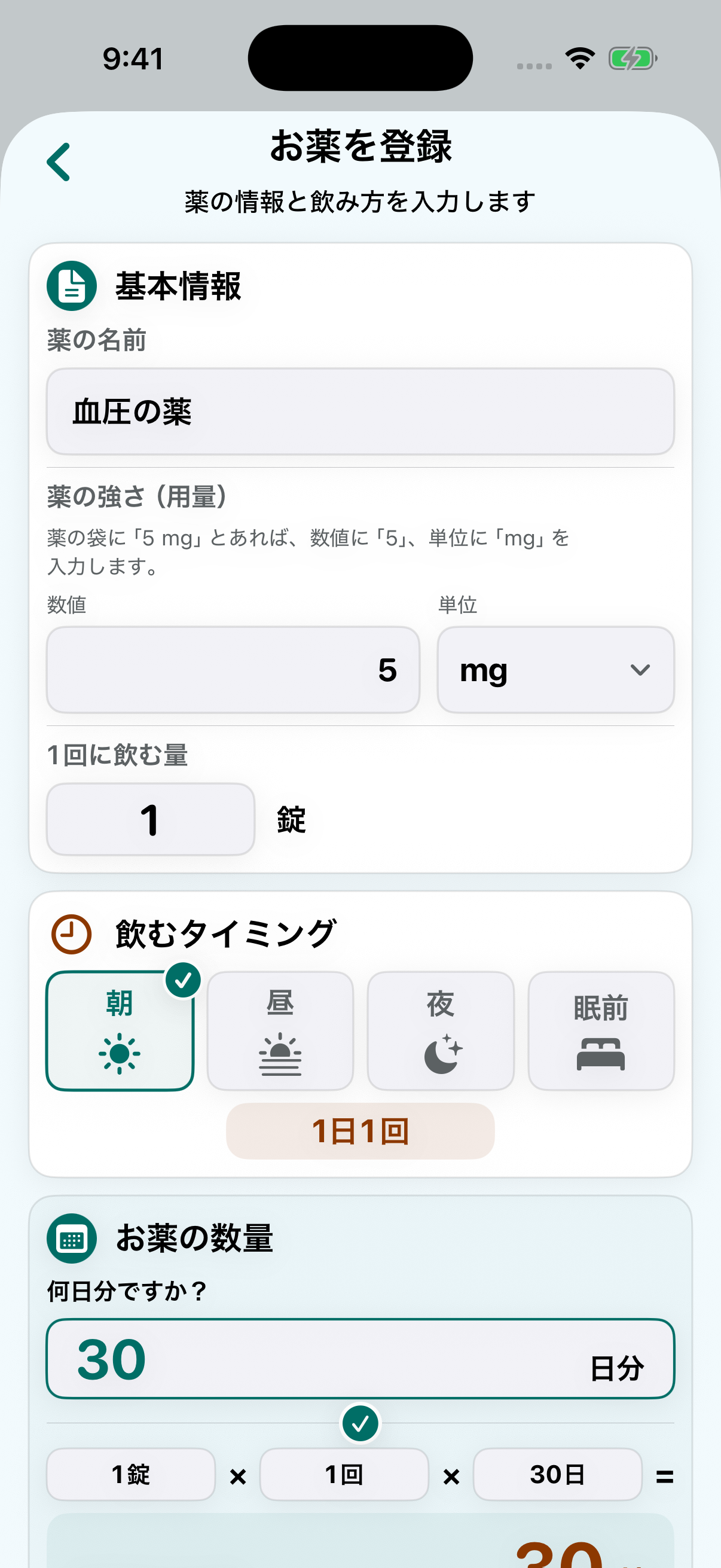
家族モードで新しいお薬の名前、用量、飲む回数を登録する実際の画面
家族モードのお薬登録画面
2本人と連携

6桁のコードで本人の端末とつなぎます

家族モードの「連携・設定」でコードを発行し、本人モードを選んだ端末で入力します。

コードは本人にだけ共有

有効期限内に入力します。コードや確認メールを第三者へ送らないでください。

本人モードで家族から受け取った6桁の連携コードを入力する実際の画面
本人モードの連携コード入力画面
3本人の操作

本人モードでお薬を確認・記録します

連携後は、家族が登録した今日のお薬が表示されます。本人側で同じ内容を登録する必要はありません。

連携した内容は共有されます

本人の記録は家族の画面へ、家族の予定変更は本人の画面へ反映されます。

本人モードで今日飲むお薬を確認して記録する実際の画面
本人モードの服薬確認・記録画面

3つの画面で、確認・記録・通知設定

本人モードは「今日のお薬」「履歴」「設定」の3画面です。下の実画面と同じ場所を見ながら操作してください。

画面 1

「今日のお薬」画面

今日の時間帯を一覧で見ながら、今飲むお薬と飲み遅れたお薬を確認・記録する画面です。

  1. 朝・昼・夜・眠前の記録状況と、次に飲むお薬を確認します。
  2. 飲み終えたら「今飲んだ」ボタンを押します。記録には実際に押した時刻が残ります。
  3. 飲み遅れたお薬は「今日の記録」から、実際に飲んだ時に記録できます。
  4. 痛い時などに飲む薬は「必要な時のお薬」から記録します。
本人モードの今日のお薬画面全体
実際のアプリ画面
画面 2

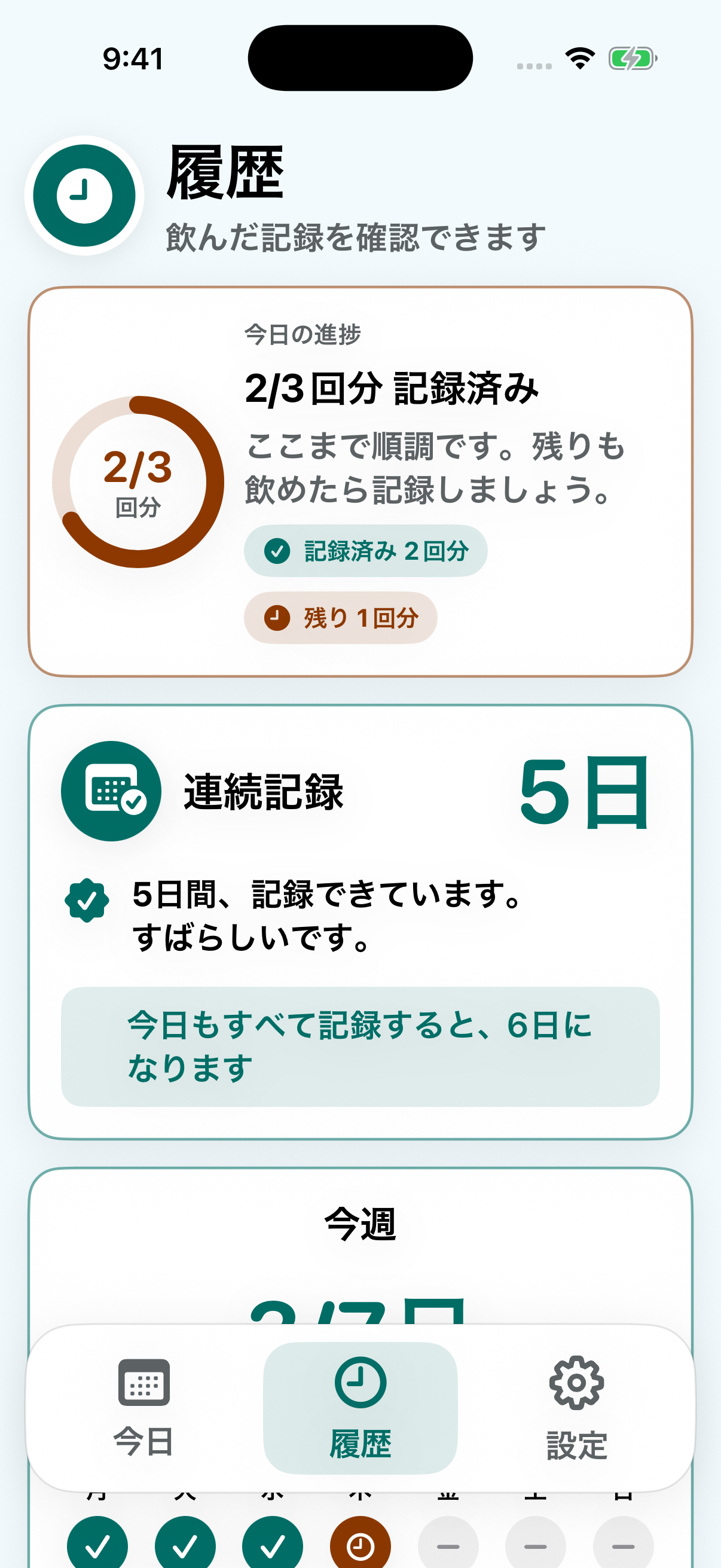
「履歴」画面

今日と今週の記録に加えて、服薬記録を続けられた日数を確認する画面です。

  1. 画面下の「履歴」を押します。
  2. 今日の進み具合と、残っている回数を確認します。
  3. 「連続記録」と今週の記録日数から、日々の積み重ねを確認します。
本人モードの履歴画面全体
実際のアプリ画面
画面 3

「設定」画面

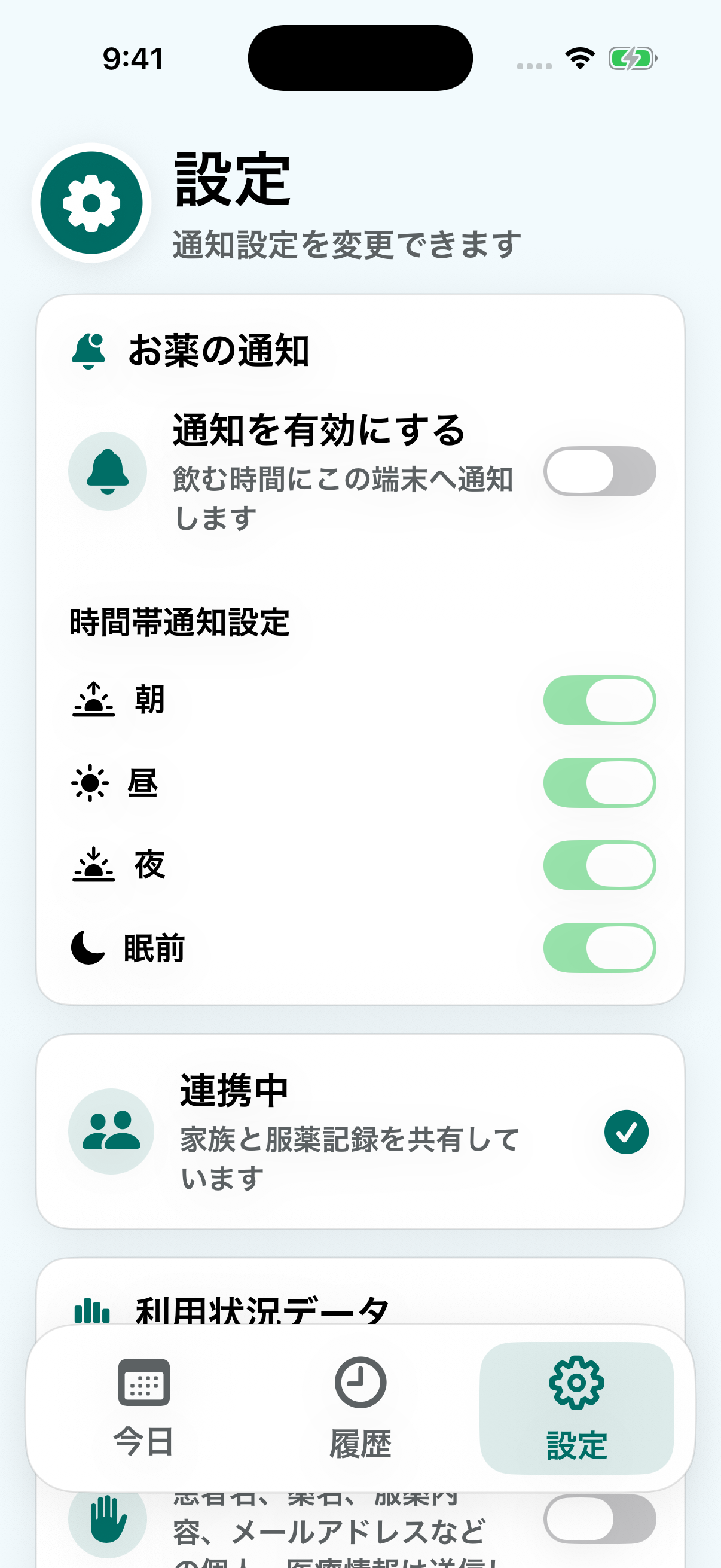
お薬の通知、家族との連携状態、プライバシーやサポートを確認する画面です。

  1. 画面下の「設定」を押します。
  2. 必要に応じて「通知を有効にする」を切り替えます。
  3. 「連携中」の表示で、家族と記録を共有していることを確認できます。
本人モードの設定画面全体
実際のアプリ画面

7つの画面で、予定・記録・在庫を管理

家族モードは「今日」「薬」「在庫」「履歴」「設定」と、お薬の登録・在庫編集画面を使います。確認する目的ごとに画面を切り替えます。

画面 1

「今日」画面

本人が飲めているか、飲み遅れや未記録がないかを時間帯ごとに確認する画面です。

  1. 今日の服薬状況で、朝・昼・夜・眠前の状態を確認します。
  2. 飲み遅れた場合は、予定時刻と実際の記録時刻を確認できます。
  3. 本人のそばにいる時は、未記録のお薬を「代理で記録」できます。
家族モードの今日の服薬画面全体
実際のアプリ画面
画面 2

「薬」画面

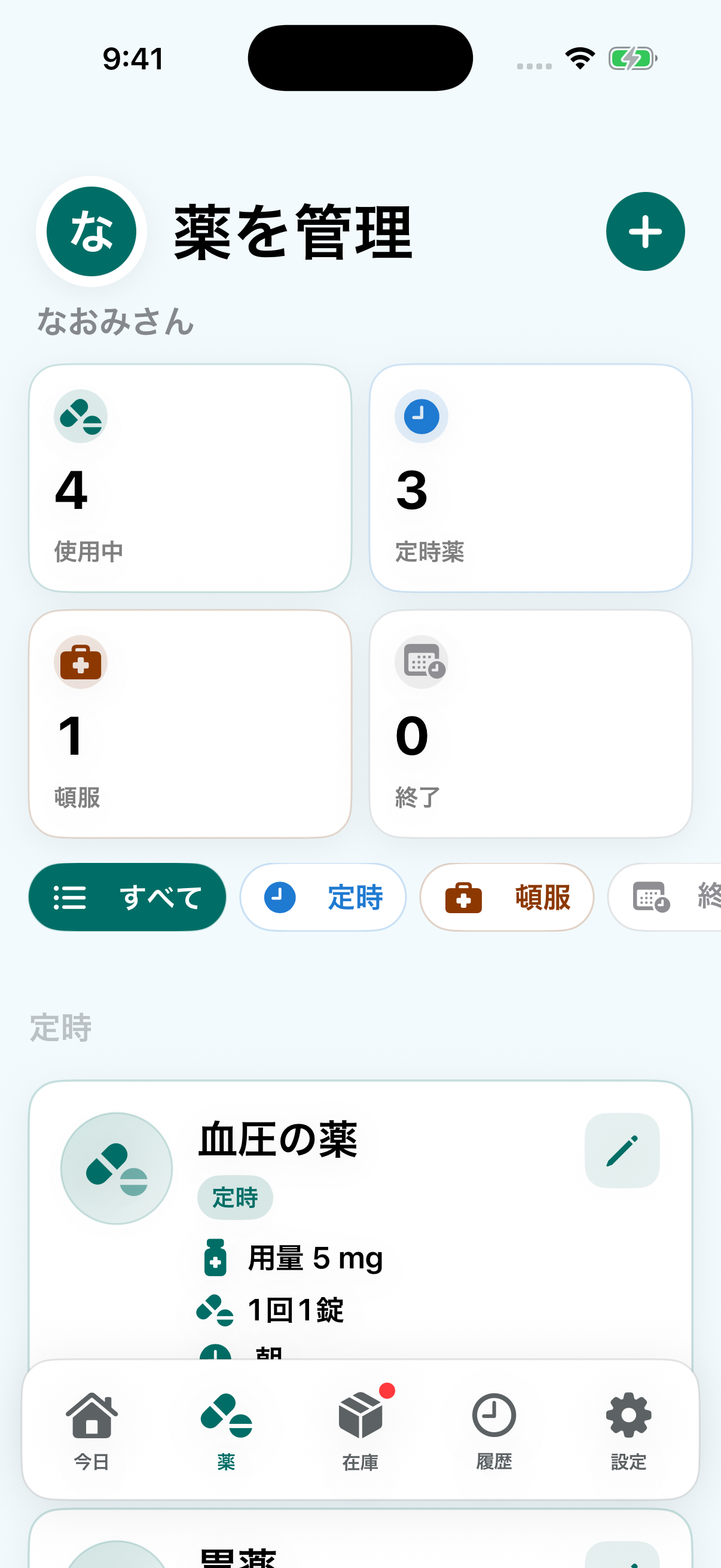
登録した定時薬・必要な時のお薬と、残りの数を一覧で確認する画面です。

  1. 画面下の「薬」を押します。
  2. 定時薬・必要な時のお薬などの分類で絞り込みます。
  3. お薬を選ぶと、名前・1回量・飲む時間・残数を編集できます。
家族モードの薬を管理する画面全体
実際のアプリ画面
画面 3

「在庫」画面

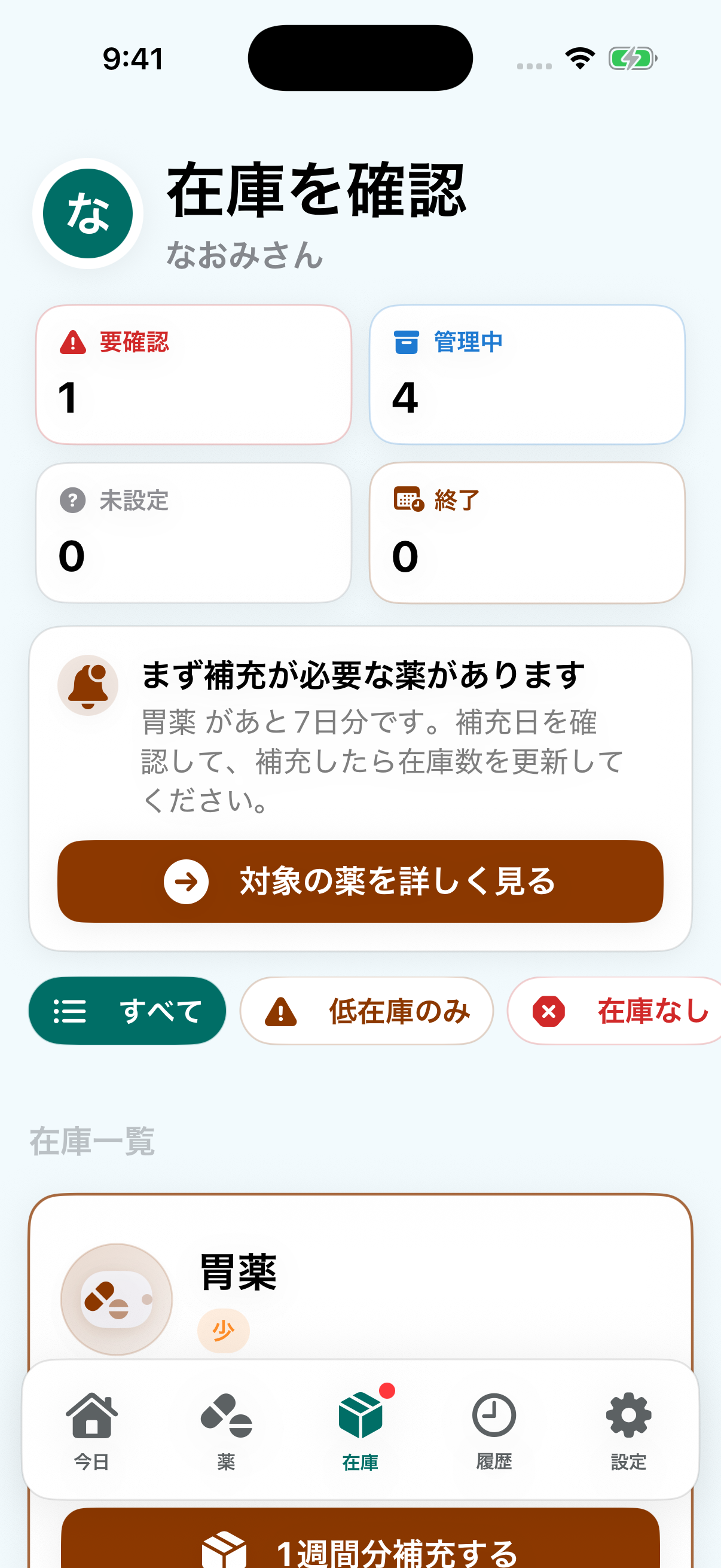
残数と補充の目安を確認し、少なくなったお薬に早めに気づくための画面です。

  1. 画面下の「在庫」を押します。
  2. 「要確認」や「管理中」の件数を確認します。
  3. 補充した時は対象のお薬を開き、実際の残数に更新します。
家族モードの在庫確認画面全体
実際のアプリ画面
画面 4

「在庫を編集」画面

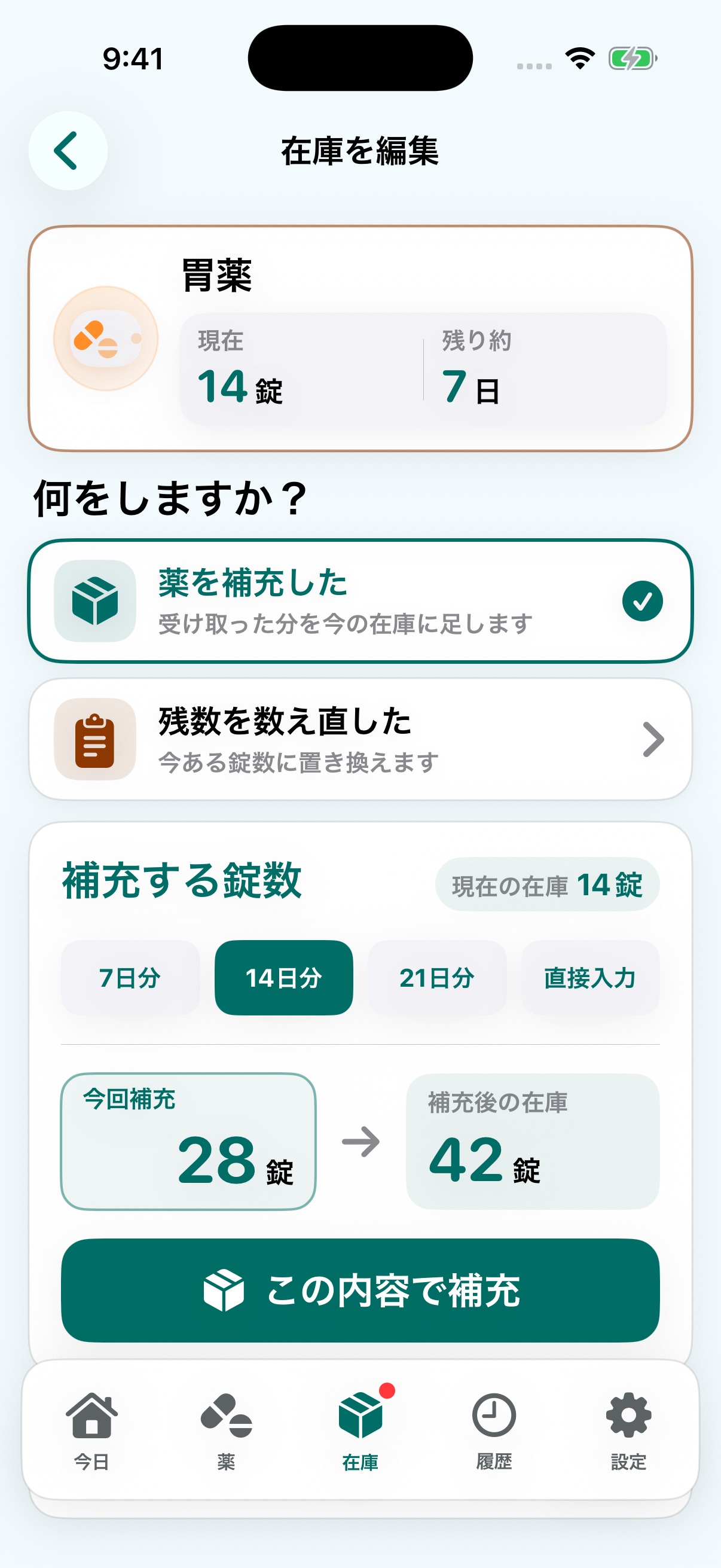
受け取ったお薬の補充と、数え直した残数への変更を目的別に行う画面です。

  1. 「薬を補充した」または「残数を数え直した」を選びます。
  2. 補充では7日分・14日分・21日分を選ぶか、錠数を直接入力します。
  3. 現在の在庫と変更後の在庫を確認してから反映します。
家族モードの在庫を補充・編集する画面全体
実際のアプリ画面
画面 5

「履歴」画面

選んだ日の服薬を時間帯ごとにまとめ、予定時刻・実際の記録時刻・記録者を確認する画面です。
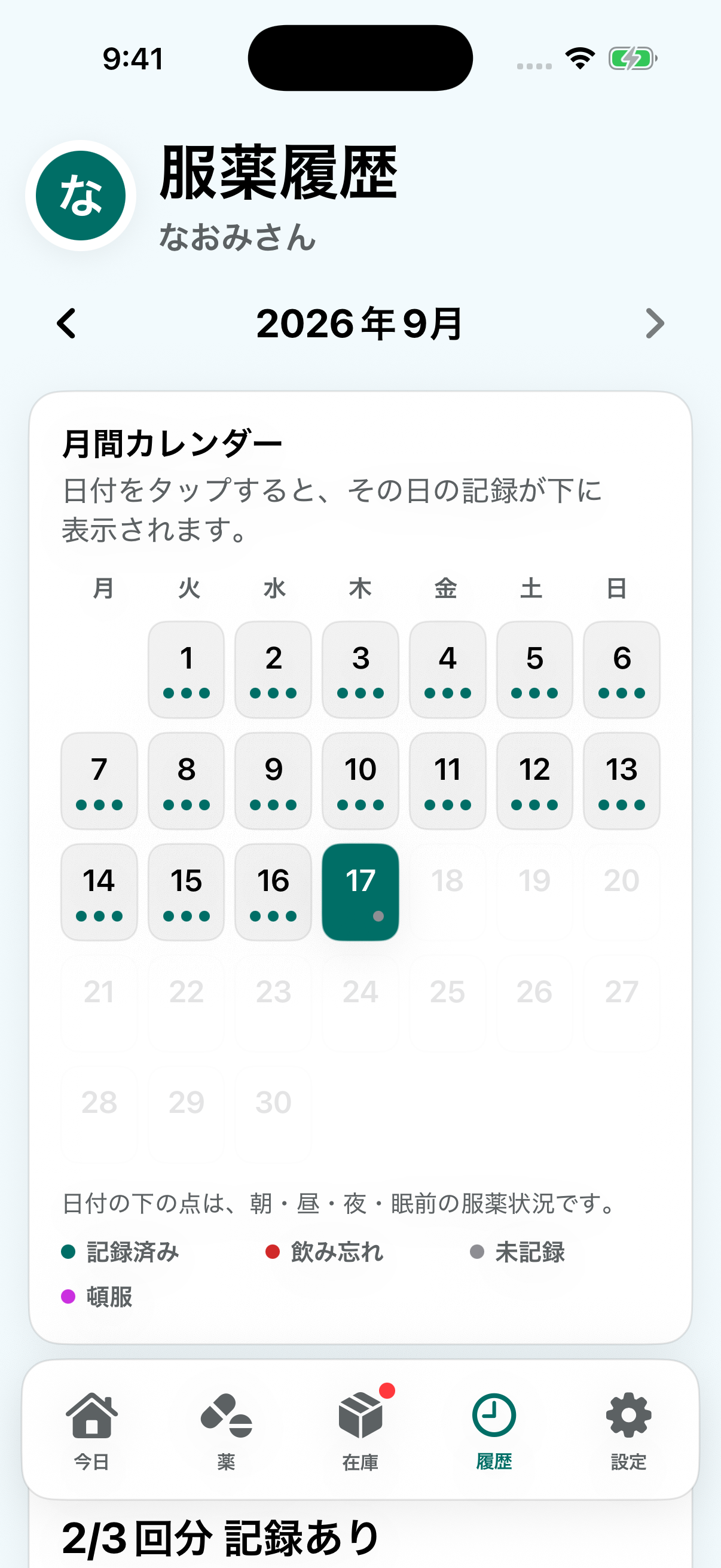
  1. 画面下の「履歴」を押します。
  2. カレンダーの日付を押して、その日の記録を表示します。
  3. 時間帯を押すと、飲み遅れ・実際の記録時刻・その時間帯のお薬を確認できます。
家族モードの服薬履歴画面全体
実際のアプリ画面
画面 6

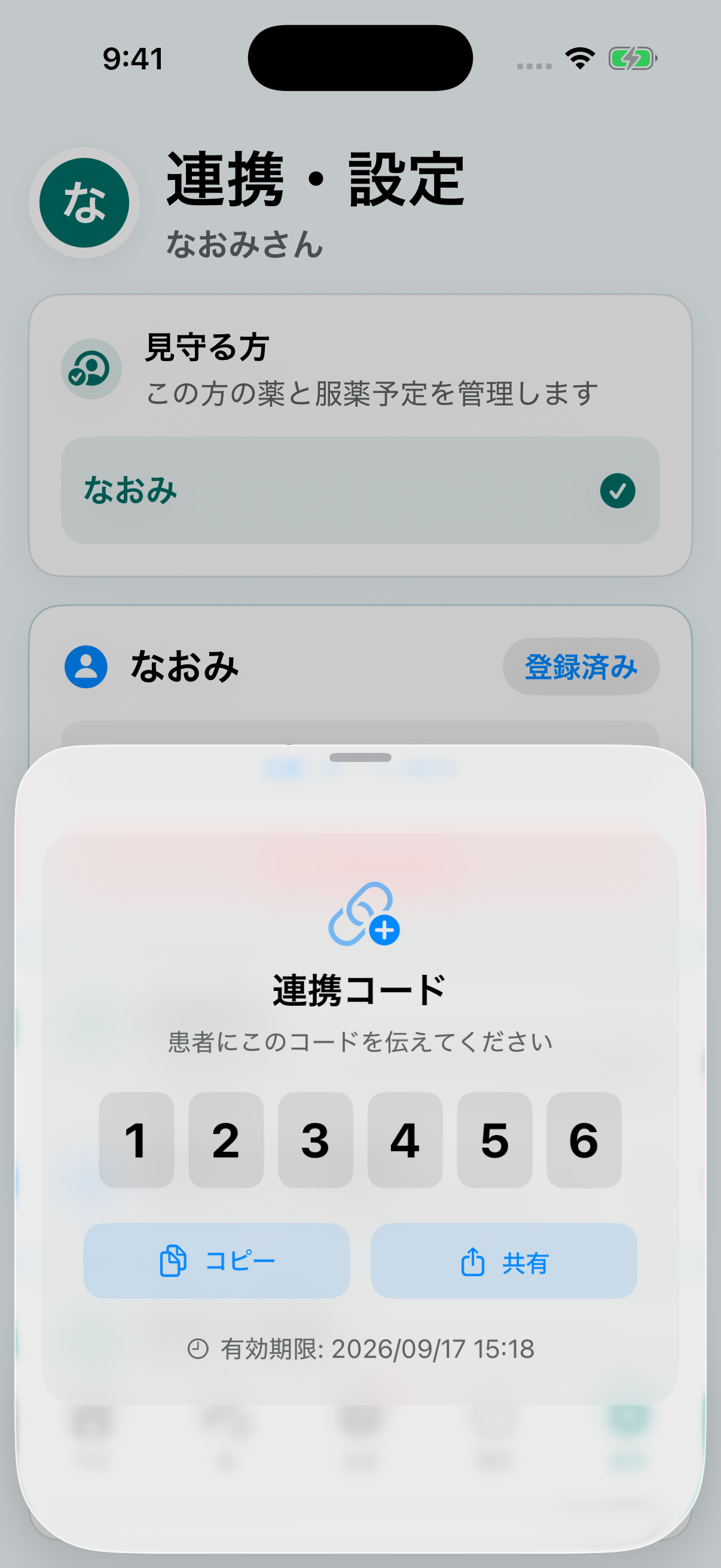
「設定」画面

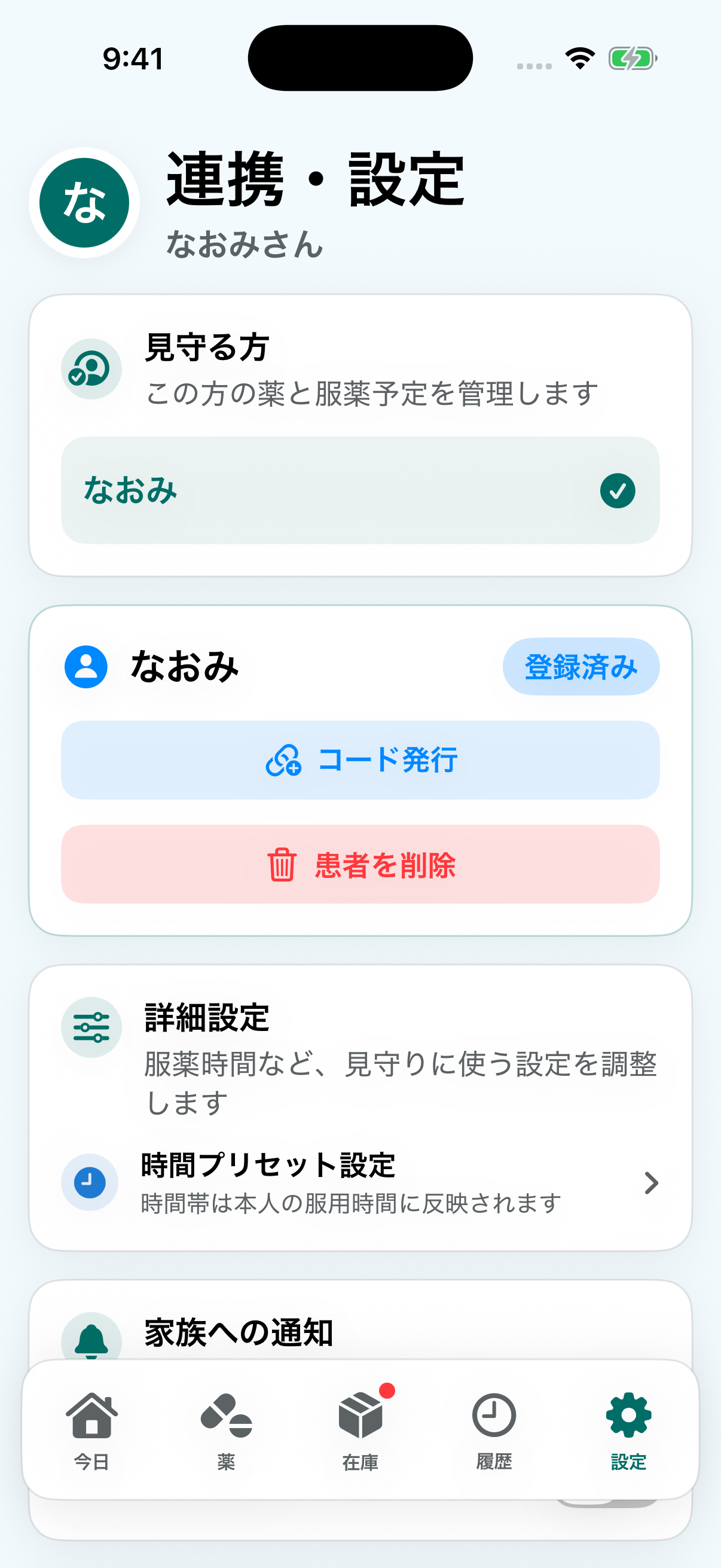
見守る方の選択、本人との連携、服薬時間や通知を管理する画面です。

  1. 画面下の「設定」を押し、見守る方を選びます。
  2. 本人の端末とつなぐ時は「コード発行」を押し、表示されたコードを本人へ伝えます。
  3. 「時間プリセット設定」で服薬時間を調整し、必要に応じて家族への通知を切り替えます。
家族モードの連携・設定画面全体
実際のアプリ画面
画面 7

お薬の登録画面

お薬の名前・1回量・飲む時間・処方された日数を、順番に登録する画面です。

  1. 「薬」画面から新しいお薬の追加を選びます。
  2. お薬の名前・用量・1回量を入力します。
  3. 朝・昼・夜・眠前と日数を設定すると、登録時の在庫が自動計算されます。
家族モードのお薬登録画面全体
実際のアプリ画面

本人と家族は、同じ予定と記録を見ます

どちらから記録しても、共通の履歴として確認できます。

通知は気づくための補助です

端末の設定や通信状況により、通知が届かないことがあります。アプリの画面も確認してください。

医師・薬剤師の指示を優先してください

このアプリは診断や治療を行いません。服用方法や体調に不安がある場合は専門家へ相談してください。

まずは家族モードで登録しましょう

アプリ内の初回案内でも、本人の登録と連携コード発行まで順番にご案内します。

アプリをダウンロード

掲載している画面はiPhone版アプリの実際の画面です。アプリのバージョンや端末により、表示が一部異なる場合があります。